
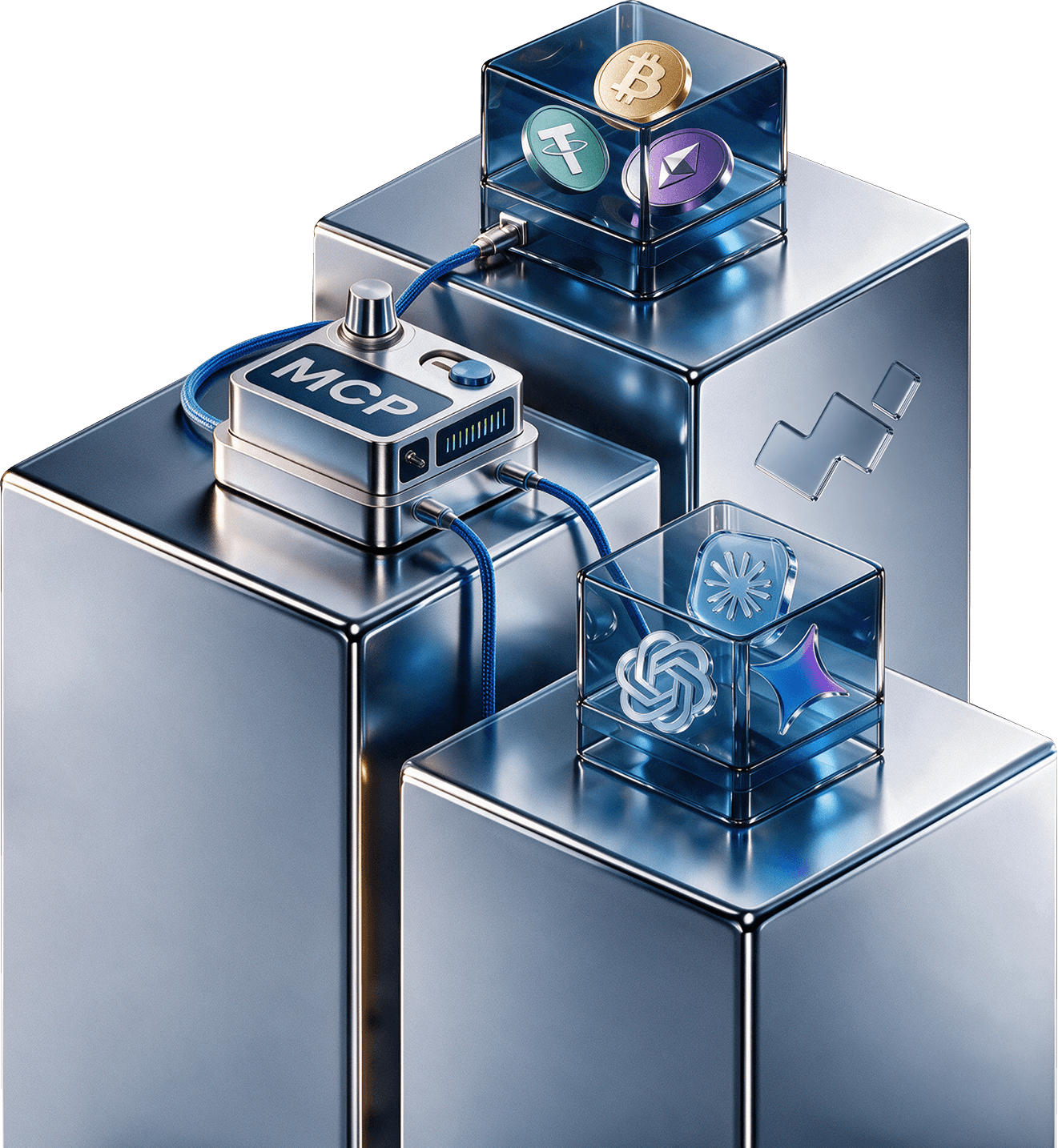
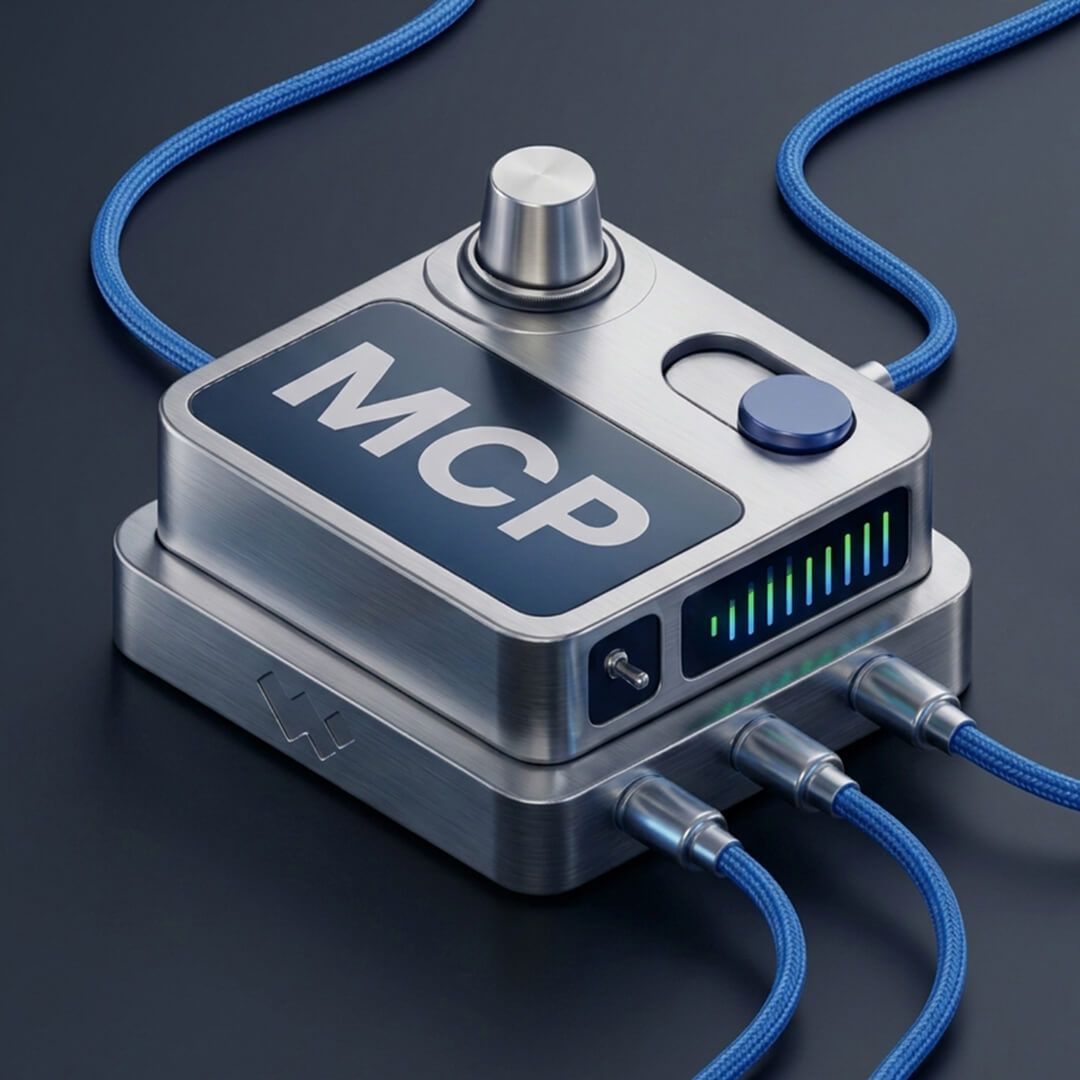

دستیار هوش مصنوعی خود را به ابزارها، دادهها و سرویسهای مختلف متصل کنید.
از دستیار بخواهید با استفاده از ابزارهای متصل، کارهای موردنظرتان را انجام دهد.
دسترسیها و سطح اختیارات دستیار هوش مصنوعی را مشخص و کنترل کنید.
قیمت، تغییرات و حجم معاملات بازارهای منتخب را ببینید.

کندلهای بازار موردنظرتان را در بازه زمانی دلخواه دریافت کنید.
آخرین خریدوفروشهای ثبتشده در بازار موردنظرتان را ببینید.

حجم سفارشهای خرید و فروش را در قیمتهای مختلف ببینید.

اطلاعات حساب و سفارشهای خود را مستقیماً بررسی کنید.

اطلاعات موقعیتها و وضعیت حساب خود را بررسی کنید.
پارامترهای یک معامله را آماده کنید و سفارش را ثبت کنید.

دادههای حساب خود را بررسی کنید و الگوهای عملکردی را مقایسه کنید.

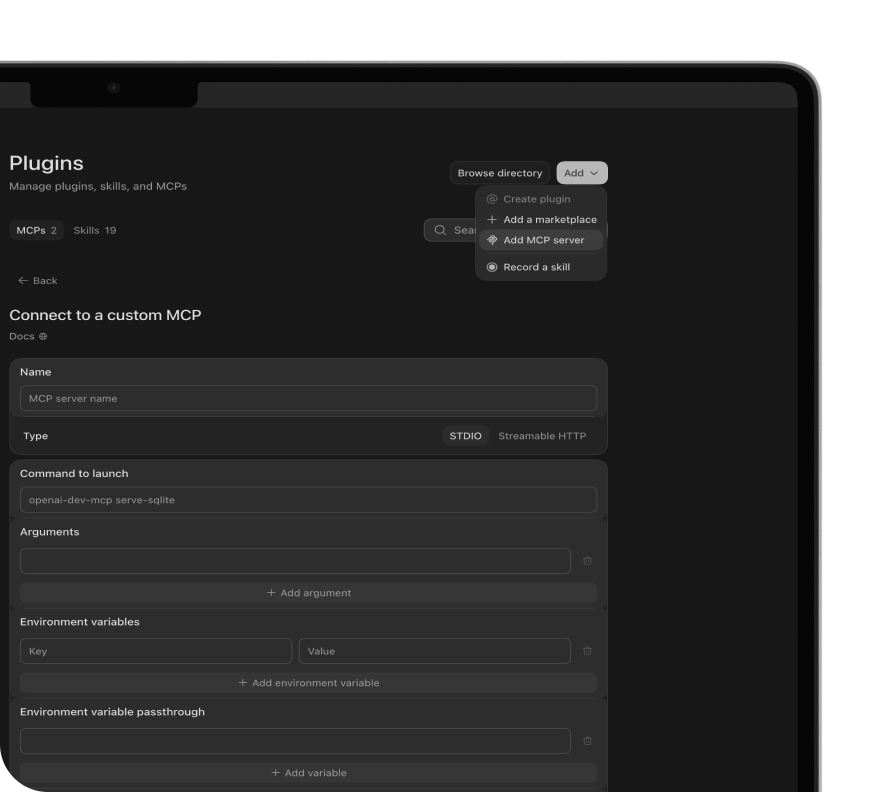
این آدرس را در دستیار خود ثبت کنید: https://api.wallex.ir/mcp
راهنمای کامل اتصالاز دادههای عمومی بازار شروع کنید و فقط زمانی کلید API را اضافه کنید که به ابزارهای حساب کاربری نیاز دارید.
استفاده از درخواستهای آماده
برای دسترسی به ابزارهای حساب، به کلید API فعال نیاز است. دستیار فقط در محدوده مجوزهایی که خودتان تعیین میکنید، به حساب شما دسترسی خواهد داشت.

قیمت، معاملات اخیر و عمق بازار را یکجا ببینید.
برای مثال: «قیمت BTC/USDT، معاملات اخیر و عمق بازار را نشان بده.»
مشخصات سفارش را بررسی کنید و در صورت تأیید، آن را ثبت کنید.
برای مثال: «یک سفارش ۱۰۰ دلاری برای BTC/USDT با قیمت بازار ثبت کن.»
سفارشهای باز حسابتان را ببینید.
برای مثال: «سفارشهای باز من را در همه بازارها فهرست کن.»
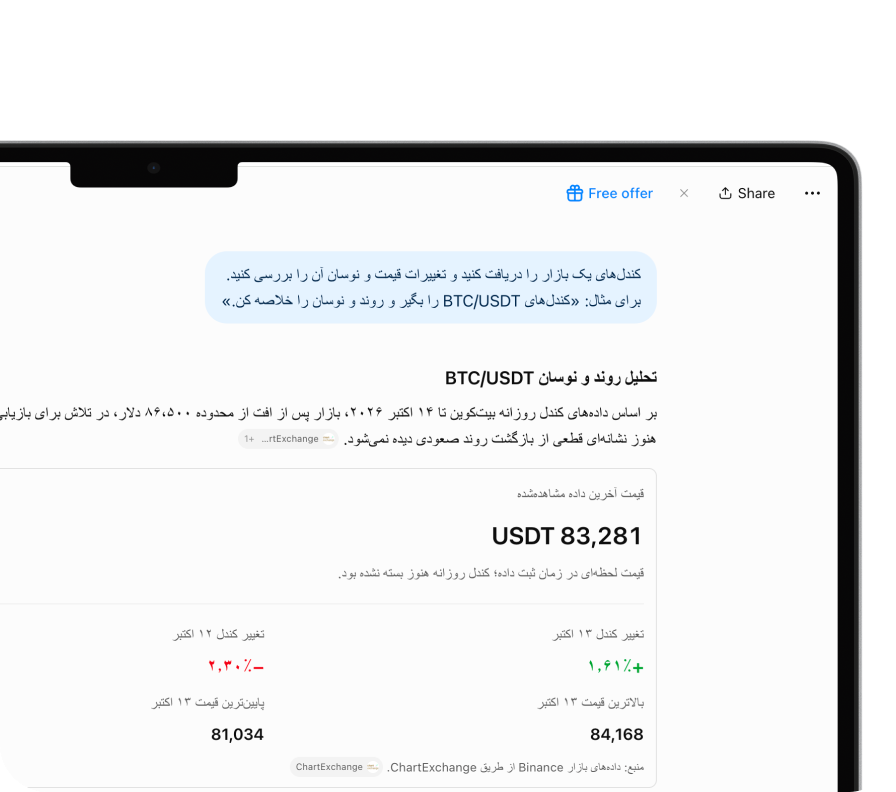
کندلهای یک بازار را دریافت کنید و تغییرات قیمت و نوسان آن را بررسی کنید.
برای مثال: «کندلهای BTC/USDT را بگیر و روند و نوسان را خلاصه کن.»
## راهاندازی MCP والکس
برای هر کلاینت، یکی از دو روش اتصال را انتخاب کنید: دسترسی عمومی یا احراز هویت با کلید API. ابزارهای عمومی به کلید API نیاز ندارند. ابزارهای خصوصی به هدر `X-API-Key` نیاز دارند.
برای دستورهایی که به کلید API نیاز دارند، ابتدا کد زیر را در `zsh` اجرا کنید:
```zsh
read -rs 'WALLEX_API_KEY?Wallex API key: '
printf '\n'
export WALLEX_API_KEY
```
## [Codex](https://developers.openai.com/codex/mcp)
### دسترسی عمومی
```bash
codex mcp add wallex --url https://api.wallex.ir/mcp
```
### احراز هویت با کلید API
بخش زیر را به فایل `~/.codex/config.toml` اضافه کنید یا جایگزین بخش موجود کنید:
```toml
[mcp_servers.wallex]
url = "https://api.wallex.ir/mcp"
env_http_headers = { "X-API-Key" = "WALLEX_API_KEY" }
```
## [Claude Code](https://code.claude.com/docs/en/mcp)
```bash
# Public access
claude mcp add --scope user --transport http wallex https://api.wallex.ir/mcp
# API-key authentication
claude mcp add --scope user --transport http wallex https://api.wallex.ir/mcp --header "X-API-Key: ${WALLEX_API_KEY}"
```
## [Gemini CLI](https://geminicli.com/docs/tools/mcp-server/)
```bash
# Public access
gemini mcp add --scope user --transport http wallex https://api.wallex.ir/mcp
# API-key authentication
gemini mcp add --scope user --transport http wallex https://api.wallex.ir/mcp --header "X-API-Key: ${WALLEX_API_KEY}"
```
## [Antigravity CLI](https://antigravity.google/docs/changelog?tab=cli)
```bash
# Public access
agy mcp add wallex --type http https://api.wallex.ir/mcp
# API-key authentication
agy mcp add wallex --type http https://api.wallex.ir/mcp --header "X-API-Key: ${WALLEX_API_KEY}"
```
## [Grok CLI](https://docs.x.ai/build/features/mcp-servers)
```bash
# Public access
grok mcp add --transport http wallex https://api.wallex.ir/mcp
# API-key authentication
grok mcp add --transport http wallex https://api.wallex.ir/mcp --header "X-API-Key: ${WALLEX_API_KEY}"
```
## [Antigravity IDE](https://antigravity.google/docs/mcp)
مسیر `MCP Servers → Manage MCP Servers → View raw config` را باز کنید و یکی از نمونههای زیر را با پیکربندی موجود ادغام کنید.
### دسترسی عمومی
```json
{
"mcpServers": {
"wallex": {
"serverUrl": "https://api.wallex.ir/mcp"
}
}
}
```
### احراز هویت با کلید API
در فایل پیکربندی محلی خود، مقدار نمونه را با کلید API خود جایگزین کنید:
```json
{
"mcpServers": {
"wallex": {
"serverUrl": "https://api.wallex.ir/mcp",
"headers": {
"X-API-Key": "<WALLEX_API_KEY>"
}
}
}
}
```
## [Cursor](https://cursor.com/docs/mcp)
یکی از نمونههای زیر را با محتوای فایل `~/.cursor/mcp.json` ادغام کنید.
### دسترسی عمومی
```json
{
"mcpServers": {
"wallex": {
"url": "https://api.wallex.ir/mcp"
}
}
}
```
### احراز هویت با کلید API
```json
{
"mcpServers": {
"wallex": {
"url": "https://api.wallex.ir/mcp",
"headers": {
"X-API-Key": "${env:WALLEX_API_KEY}"
}
}
}
}
```
## نکات و امنیت
- اگر `wallex` از قبل پیکربندی شده است، بهجای افزودن ورودی تکراری، ورودی موجود را ویرایش کنید. پس از اعمال تغییرات، کلاینت را دوباره بارگذاری کنید.
- Codex و Cursor کلید API را از محیط فرایند میخوانند. آنها را از ترمینالی اجرا کنید که متغیر محیطی در آن تنظیم شده است.
- دستورهای بالا که از `--header` استفاده میکنند و نمونهٔ Antigravity IDE، کلید را در پیکربندی محلی ذخیره میکنند.
- هرگز کلید API واقعی خود را در مخزن کد ثبت نکنید یا در گفتوگو با دستیار قرار ندهید. از کلید API بدون مجوز برداشت استفاده کنید و پیش از اجرای هر سفارش یا انتقال، آن را صریحاً تأیید کنید.
- برای سایر کلاینتها، از Streamable HTTP با نشانی سرور `https://api.wallex.ir/mcp` استفاده کنید. ابزارهای خصوصی به هدر `X-API-Key` نیاز دارند.
[مستندات والکس](https://api.wallex.ir/llm.txt)