قیمت بیت کوین BTC
 قیمت اتریوم ETH
 قیمت بایننس کوین BNB
 قیمت تتر USDT
 قیمت نات کوین NOT
 قیمت پکس گلد PAXG
 قیمت کاردانو ADA
 قیمت پولکادات DOT
 قیمت ترون TRX
 قیمت ریپل XRP
 قیمت سولانا SOL
 قیمت اوالانچ AVAX
 قیمت آربیتروم ARB
 قیمت پپه PEPE
 قیمت تون کوین TON

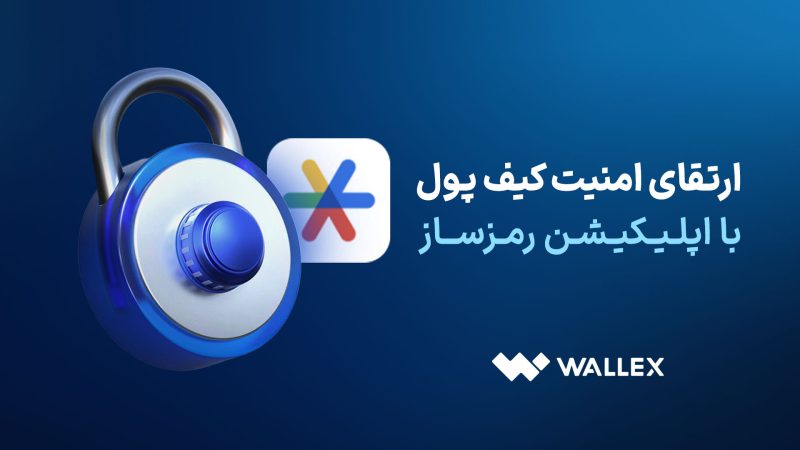
راهنمای ارتقای امنیت کیف پول و حساب کاربری در والکس
همانطور که میدانید، ازمهمترین مسائلی که در شرایط بحرانی و غیرپایدار برای افراد ایجاد نگرانی میکند امنیت سرمایه و داراییهایشان است؛ خصوصا اگر این داراییها دیجیتال بوده و بهصورت فیزیکی در دسترس فرد قرار نداشته نباشند. یکی از این داراییهای حساس، رمزارزها و کیف پولهای دیجیتال هستند که حفاظت از آنها روشهای خاص خود را […]
همانطور که میدانید، ازمهمترین مسائلی که در شرایط بحرانی و غیرپایدار برای افراد ایجاد نگرانی میکند امنیت سرمایه و داراییهایشان است؛ خصوصا اگر این داراییها دیجیتال بوده و بهصورت فیزیکی در دسترس فرد قرار نداشته نباشند.
یکی از این داراییهای حساس، رمزارزها و کیف پولهای دیجیتال هستند که حفاظت از آنها روشهای خاص خود را داشته و دیگر نمیتوان از راهکارهای سنتی برای آنها کمک گرفت.
حال این سوال مطرح میشود که چطور میتوان از سرمایه و ارزهای دیجیتال خود در شرایط مختلف محافظت کرد؛ آنهم با این وجود که امنیت این نوع داراییها وابستگی نسبتا بالایی به بستر اینترنت دارد؟
تا پایان این مطلب از والکس با ما همراه باشید تا یکی از راهکارهای بسیار ساده و در عینحال مطمئن را به شما معرفی کنیم که با استفاده از آن، نهتنها اطلاعات شخصی و حساب کاربری بلکه امنیت سرمایهی خود را نیز میتوانید چندبرابر کنید.
اپلیکیشنهای رمزساز، تحولی در دسترسی
یکی از اپلیکیشنهایی که اخیرا در جهت ارتقای امنیت انواع حسابهای کاربری عرضه شده، اپلیکیشنهای رمزساز هستند؛ این اپلیکیشنها بهگونهای طراحی شدهاند که علاوه بر گذرواژه، کاربر باید یک کد امنیتی دیگر نیز وارد کند تا امکان ورود به حساب فراهم شود.
از آنجا که گذرواژهی یک حساب بهتنهایی نمیتواند امنیت آن را تضمین کند، فعالسازی ورود دومرحلهای و استفاده از کدی که فقط در اختیار صاحب حساب قرار دارد، سطح امنیت اطلاعات و داراییها را بهطور قابل توجهی افزایش میدهد.
اما چطور میتوان این قابلیت را فعال کرده و از آن بهره برد؟ در ادامه، بهطور کامل شرح خواهیم داد.
نحوهی نصب و فعالسازی اپلیکیشن رمزساز Google Authenticator
در قدم اول، اپلیکیشن Google Authenticator را از پلتفرمهای معتبر مانند Google Play، بازار یا App Store دانلود و نصب کنید.
بعد از نصب برنامه، وارد حساب کاربری خود در والکس شوید. از بخش پروفایل، گزینه «امنیت» را انتخاب کنید و وارد تنظیمات امنیتی حساب خود شوید.
در این بخش، اگر احراز هویت از طریق پیامک یا ایمیل برای شما فعال است، میتوانید گزینهی آخر یعنی «اپلیکیشن رمزساز» را فعال کنید؛ با انتخاب این گزینه، یک کد تأیید برای شما پیامک میشود که باید آن را در والکس وارد کنید.
پس از تایید، یک کد QR روی صفحه نمایش داده میشود و لازم است که در این مرحله اپلیکیشن Google Authenticator را باز کرده و کد QR را اسکن کنید. در صورتی که امکان اسکن ندارید، میتوانید کد نمایشدادهشده را بهصورت دستی داخل برنامه وارد کنید.
پس از اضافه شدن حساب، یک کد ۶ رقمی در Google Authenticator نمایش داده میشود؛ این کد را در بخش مربوطه در والکس وارد کنید تا فرآیند فعالسازی تکمیل شود.
بههمین سادگی، اپلیکیشن رمزساز برای حساب والکس شما فعال میشود و از این پس، هنگام ورود یا انجام عملیات مهم، یک لایهی امنیتی اضافی از حساب شما محافظت خواهد کرد.

 اولین نفری باشید که نظر خود را به اشتراک میگذارید!
 آخرین بروزرسانی:
 آخرین بروزرسانی:
 آخرین بروزرسانی:
 آخرین بروزرسانی:
 آخرین بروزرسانی:
 آخرین بروزرسانی:
 آخرین بروزرسانی:
 آخرین بروزرسانی:

 آخرین بروزرسانی:

 آخرین بروزرسانی:

 آخرین بروزرسانی: